
|
Luceed Help - URL segment |
|
|---|---|
|
Napomena |
Ne mijenjati URL |
|
Link na uputu (javni) |
https://docs.tomsoft.hr/luceed/sef-sistem-elektronskih-faktura |
SEF je integracija za razmjenu elektronskih računa u Republici Srbiji putem servisa Moj eRačun. Ove upute opisuju postavljanje i rad sa SEF integracijom u Luceedu, s naglaskom na korisničke korake i podatke koje je potrebno ispravno održavati za uspješno slanje eRačuna.
Postavljanje SEF integracije
Da bi se omogućilo slanje eRačuna unutar Sistema elektronskih faktura, potrebno je ugovoriti uslugu slanja eRačuna putem servisa Moj eRačun. Nakon ugovaranja usluge, potrebno je korisničkoj podršci Luceed-a dostaviti pristupne podatke radi podešavanja integracije u Luceedu.
Dio inicijalnog postavljanja radi Luceed podrška. Korisnici nakon toga samostalno održavaju matične podatke i provode operativni rad sa slanjem eRačuna.
Podešavanje matičnih podataka
Za uspješno slanje eRačuna potrebno je održavati ispravne podatke o partnerima, jedinicama mjere i dodatnim atributima koji se šalju uz račun.
Podešavanje partnera
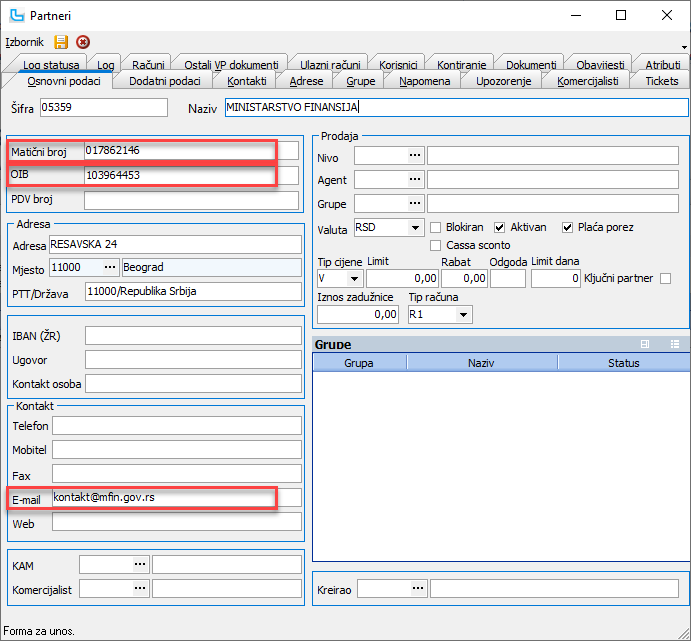
Svaki partner kojem se šalju eRačuni treba imati ispravno upisan Matični broj i PIB kako bi eRačun mogao biti isporučen. Na e-mail adresu upisanu u matičnim podacima partnera stižu obavijesti o pristiglim eRačunima.
Budžetni partner - unos JBKJS
Kada se radi s budžetnim partnerom, u podacima partnera šalje se i njegov JBKJS broj.
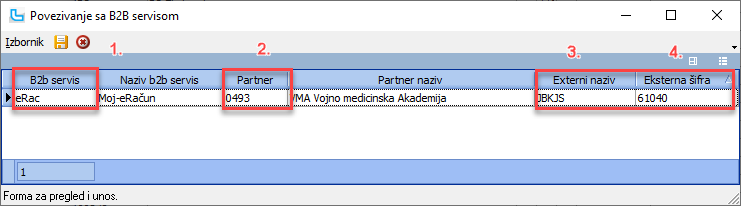
Taj se broj dodaje u šifrarniku partnera kroz Matični podaci > Partneri, preko opcije Izbornik > Povezivanje sa B2B servisima.
Za partnere korisnike javnih sredstava potrebno je:
-
odabrati B2B servis za Moj eRačun
-
u stupcu Partner odabrati partnera
-
u stupcu Externi naziv upisati JBKJS
-
u stupcu Externa šifra upisati JBKJS broj partnera
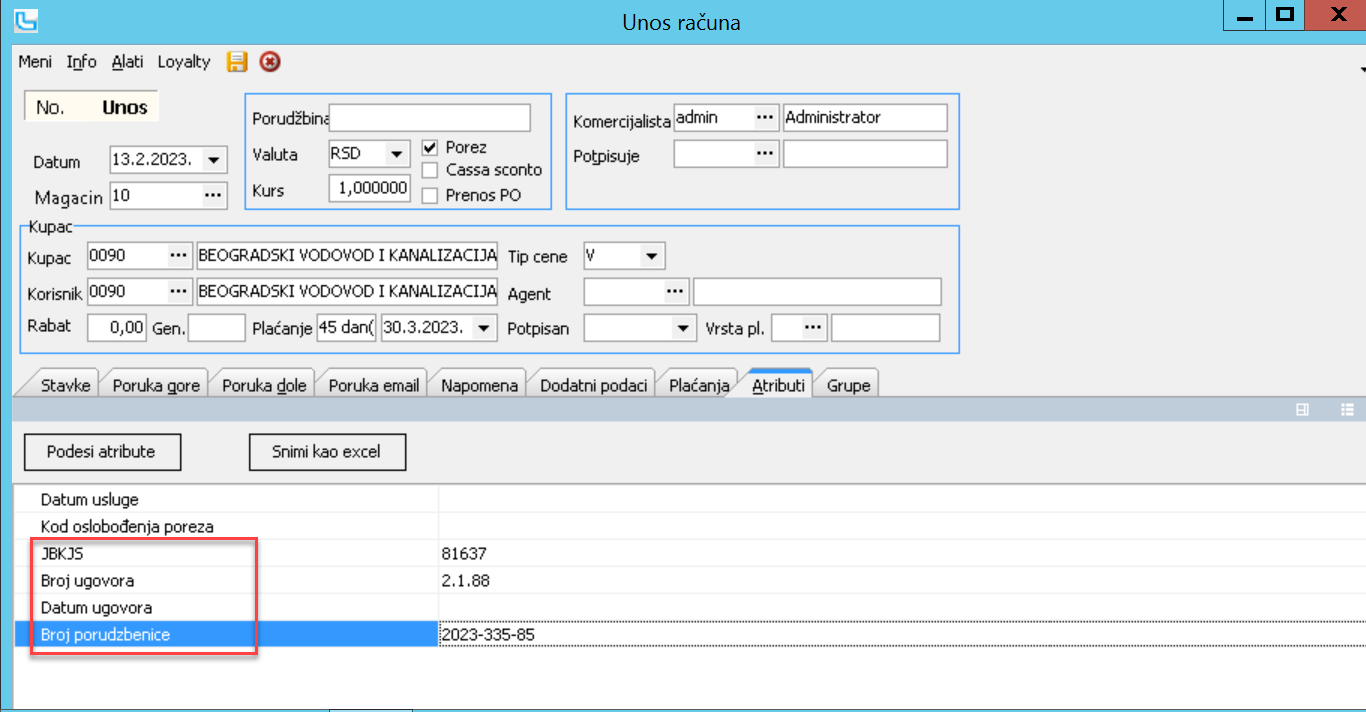
Kako bi se ovi podaci mogli ispisati na računu, po potrebi se definiraju atributi računa kao što su JBKJS, Broj ugovora, Datum ugovora, Broj narudžbenice / Broj fakture / Broj ponude i Broj okvirnog sporazuma.
Definiranje partnera kojima se šalju eRačuni
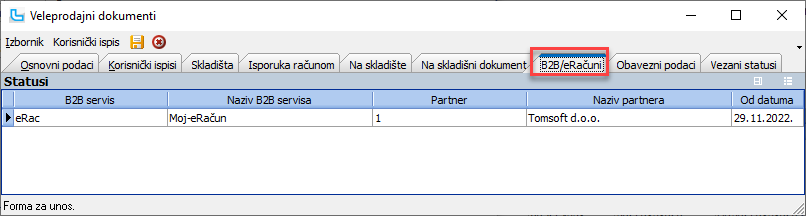
U definiciji veleprodajnog dokumenta (Matični podaci > Ostalo > Veleprodajni dokumenti) određuju se partneri kojima se šalju eRačuni. Kada je potrebno uključiti novog partnera u razmjenu, ulazi se u izmjenu dokumenta RA - Račun putem opcije Izbornik > Izmijeni ili tipke F3, a zatim se na kartici B2B/eRačuni unosi zapis s Moj eRačun B2B servisom i partnerom kojem se šalju eRačuni.
U stupcu Od datuma program automatski upisuje tekući datum kao datum od kada će se slati eRačuni, ali se datum po potrebi može ispraviti.
Jedinice mjere
Matični podaci > Proizvodi ostalo > Jedinice mjere
Podatak jedinice mjere proizvoda ili usluge koji se šalje u eRačunu mora odgovarati standardiziranom šifrarniku jedinica mjere. To zahtijeva povezivanje jedinica mjere koje se koriste u Luceedu sa standardiziranim šifrarnikom upisom odgovarajuće oznake u polje Un jm.
Nakon inicijalnog podešavanja korisnici samostalno definiraju podatke za novo dodane jedinice mjere. Detaljne upute za podešavanje šifrarnika jedinica mjera nalaze se na stranici Jedinice mjere.
Kodovi oslobođenja poreza
Kada je račun oslobođen poreza ili na računu postoje stavke bez obračunatog poreza, uz račun se za neoporezive stavke treba poslati kôd oslobođenja. Ako kôd nije definiran, u stupcu Greške bit će upisana greška i račun se neće moći poslati.
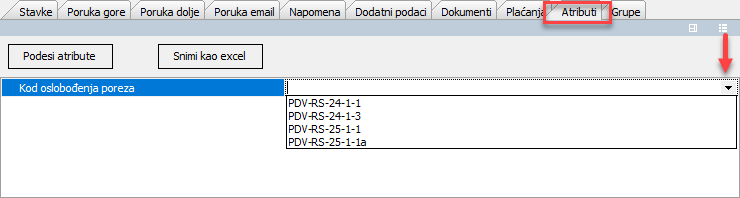
Kako bi se kôd oslobođenja mogao poslati uz račun, potrebno ga je dodati kao atribut na račun.
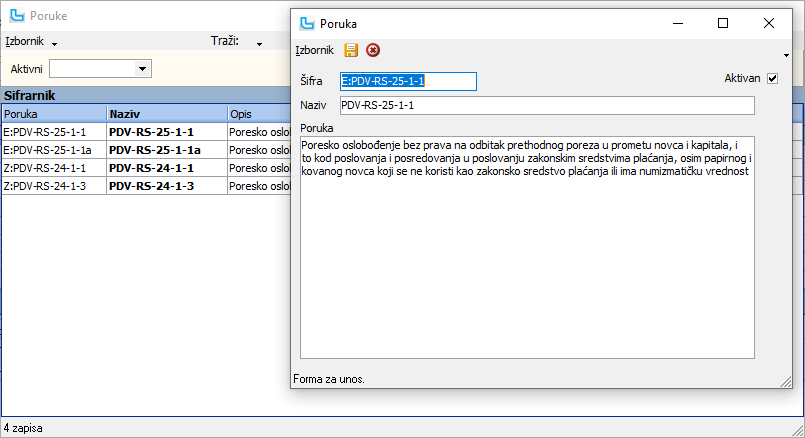
Kodovi koji već ne postoje u Luceedu dodaju se kao poruke na Matični podaci > Ostalo > Poruke. Kako bi program ispravno slao eRačune sa stavkama oslobođenim poreza, polje Šifra potrebno je upisati u formatu [šifra kategorije PDV-a]:[kod za oslobođenje poreza].
Za Srbiju su podržani dodatni atributi Kod oslobođenja poreza, Datum ugovora i Broj ugovora.
Slanje eRačuna
Veleprodajni eRačuni šalju se putem opcije Veleprodaja > eRačuni > Slanje eRačuna.
Nakon osvježavanja podataka tipkom F5, u pregledu se prikazuju svi računi prema uvjetima postavljenim u formi koji još nisu poslani na eRačun servis. Podatke je moguće filtrirati prema skladištu, kupcu i periodu.
U pregledu računa automatski su označeni za slanje računi onih kupaca koji su definirani za slanje eRačuna. Računima kojima nije postavljena oznaka Pošalji ona se može ručno uključiti, a Luceed će tada ponuditi uključivanje tog kupca u definiciju partnera kojima se šalju eRačuni.
Slanje dodatnih podataka s eRačunom
Napomene - poruka gore i dolje
Da bi se uz eRačun poslale napomene, prilikom kreiranja računa u opciji Veleprodaja > Računi > Unos računa potrebno je unijeti podatke za poruku gore i/ili dolje na odgovarajućim karticama.
Broj i datum ugovora
Da bi se uz eRačun poslali broj i datum ugovora, potrebno ih je pri unosu računa unijeti kroz atribute na kartici Atributi.
Datum usluge
Datum usluge šalje se sljedećim redoslijedom:
-
putem atributa
-
putem datuma usluge na stavkama
-
putem datuma s otpremnice
Ako je u atribut Datum usluge upisan podatak, šalje se taj datum. Ako nije, šalje se podatak iz stupca Datum usluge na stavkama. Ako nema podatka ni u atributu ni na stavkama, šalje se datum s vezane otpremnice. Ako je račun kreiran iz više otpremnica, šalje se datum sa zadnje otpremnice.
Slanje podatka JBKJS
Prilikom slanja eRačuna za budžetnog kupca za identifikator JBKJS koristi se podatak povezan na korisnika računa. Kako bi se izbjegla greška prilikom slanja, korisnik treba biti upisan na računu.
Slanje privitaka uz eRačun
Kako bi se uz eRačun poslali privitci, prilikom izrade maloprodajnih ili veleprodajnih računa na kartici Dokumenti potrebno je priložiti dokumente ili slike koje se žele poslati. Prije toga potrebno je u postavkama odrediti način slanja privitaka.
Preko padajućeg izbornika odabire se opcija Dodaj dokument, nakon čega se otvara dijaloški okvir za odabir lokacije priloga. Prilog se prebacuje u Luceed odabirom opcije Open.
Ako je postavkama određeno da se šalju samo odabrani prilozi, u formi je potreban stupac eRačun kako bi se njegovim označavanjem odredilo šalje li se pojedini dokument prilikom slanja eRačuna.
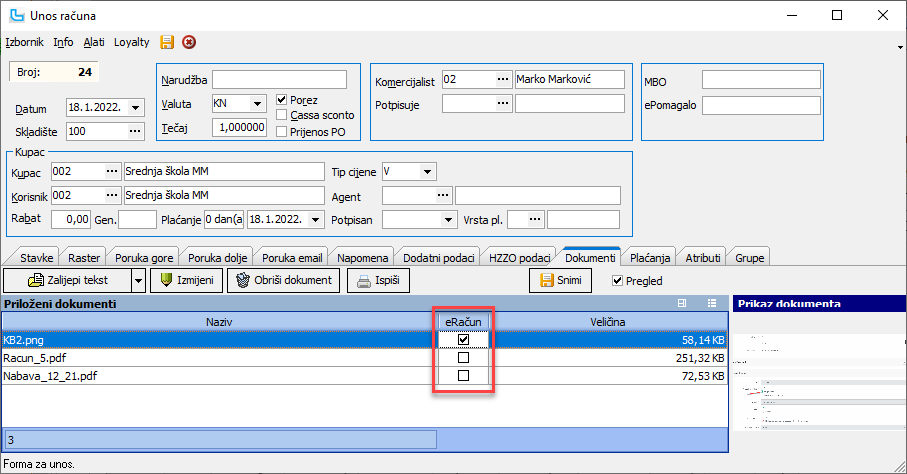
Poslani privitci mogu se vidjeti na pregledima maloprodajnih i veleprodajnih računa.
Podržane vrste datoteka za slanje su csv, pdf, png, jpeg, xlsx i ods.
Praćenje statusa eRačuna
Dohvat statusa eRačuna
Dohvat statusa radi se ručno iz forme Veleprodaja > eRačuni > Pregled eRačuna, preko opcije Alati > Dohvati statuse eRačuna.
Također se može postaviti automatizirani dohvat statusa koji postavlja Luceed podrška.
Ponovno slanje računa u statusu "Neuspjelo" (50)
Računi koje je servis Moj eRačun vratio sa statusom Neuspjelo (50) ne mogu se ponovno poslati.
Na portalu Moj eRačun i dohvatom statusa u Luceedu može se utvrditi koji računi nisu poslani. Takve račune potrebno je stornirati kako bi se ponovnim postupkom mogli ispravno poslati.